
Website yang terlihat cepat ketika diakses oleh satu orang belum tentu mampu mempertahankan performanya ketika diakses oleh ratusan hingga ribuan pengguna secara bersamaan. Ketika jumlah pengunjung meningkat, server dapat mengalami peningkatan waktu respons, kegagalan request, hingga kondisi overload yang menyebabkan website sulit diakses.
Untuk mengantisipasi masalah tersebut, developer perlu melakukan performance testing sebelum dan sesudah website dirilis ke production.
Salah satu tools yang dapat digunakan adalah Grafana k6, sebuah open-source load testing tool yang memungkinkan developer menyimulasikan aktivitas pengguna secara bersamaan, mengukur response time, memantau error rate, dan mengevaluasi kemampuan aplikasi dalam menangani beban trafik.
Melalui artikel ini, kita akan mempelajari cara menggunakan Grafana k6 untuk menguji performa website, mulai dari membuat script pengujian, mengatur virtual users, menentukan stages dan thresholds, hingga membaca hasil pengujian untuk mengetahui apakah sebuah website sudah memiliki performa yang baik.
Apa Itu Grafana k6 dan Mengapa Penting untuk Performance Testing Website?
Grafana k6 adalah tools open source untuk melakukan load testing dan performance testing pada aplikasi web, API, serta layanan berbasis HTTP. Tools ini memungkinkan developer membuat skenario pengujian menggunakan JavaScript dan menjalankannya untuk menyimulasikan aktivitas banyak pengguna secara bersamaan.
Berbeda dengan pengujian fungsional yang berfokus pada apakah sebuah fitur berjalan sesuai kebutuhan, performance testing berfokus pada bagaimana aplikasi berperilaku ketika menerima beban tertentu.
Sebagai contoh, sebuah website mungkin berhasil menampilkan halaman dashboard ketika diakses oleh satu pengguna. Namun, bagaimana jika 100 pengguna membuka dashboard tersebut dalam waktu bersamaan?
Apakah server masih mampu memberikan respons dengan cepat? Apakah request tetap berhasil? Apakah database mulai mengalami perlambatan?
Pertanyaan seperti inilah yang ingin dijawab melalui load testing.
Beberapa manfaat Grafana k6 dalam pengembangan website antara lain:
- Mengukur waktu respons website dan API.
- Mengetahui kemampuan server dalam menangani concurrent users.
- Mengidentifikasi bottleneck pada aplikasi.
- Mengukur persentase request yang mengalami kegagalan.
- Menguji kestabilan aplikasi ketika trafik meningkat.
- Menentukan standar performa sebelum aplikasi dirilis ke production.
- Membantu developer melakukan evaluasi setelah optimasi kode atau infrastruktur.
Grafana k6 juga menyediakan berbagai metrik bawaan, threshold, dan mekanisme pengujian otomatis yang dapat diintegrasikan ke dalam workflow pengembangan perangkat lunak.
Dengan demikian, performance testing bukan hanya dilakukan ketika website mengalami masalah, tetapi dapat menjadi bagian dari proses Quality Assurance (QA) dan Continuous Integration/Continuous Delivery (CI/CD).
Referensi resmi: https://grafana.com/docs/k6/latest/
Cara Membuat Script Grafana k6 untuk Menguji Performa Website
Sebelum melakukan pengujian, developer perlu menyiapkan script yang menentukan alamat website, jumlah pengguna virtual, durasi pengujian, serta aktivitas yang akan dilakukan oleh setiap pengguna.
Grafana k6 menggunakan JavaScript sebagai bahasa scripting sehingga relatif mudah dipahami oleh developer yang sudah terbiasa bekerja dengan JavaScript.
Langkah pertama: instalasi Grafana k6
Pastikan Grafana k6 sudah terinstal pada komputer.
Untuk Windows, salah satu cara instalasi yang tersedia adalah menggunakan Chocolatey:
choco install k6
Alternatif lainnya adalah menggunakan Winget:
winget install k6
Setelah instalasi selesai, periksa apakah k6 sudah dapat dijalankan:
k6 version
Jika berhasil, terminal akan menampilkan versi Grafana k6 yang terinstal.
Langkah kedua: membuat file pengujian
Buat sebuah file dengan nama:
performance-test.js
Kemudian masukkan script berikut:
import http from 'k6/http';
import { check, sleep } from 'k6';
export const options = {
vus: 10,
duration: '30s',
};
export default function () {
const response = http.get(
'https://example.com'
);
check(response, {
'status code is 200': (res) => res.status === 200,
'response time below 500ms': (res) => res.timings.duration < 500,
});
sleep(1);
}
Copy
Penjelasan script:
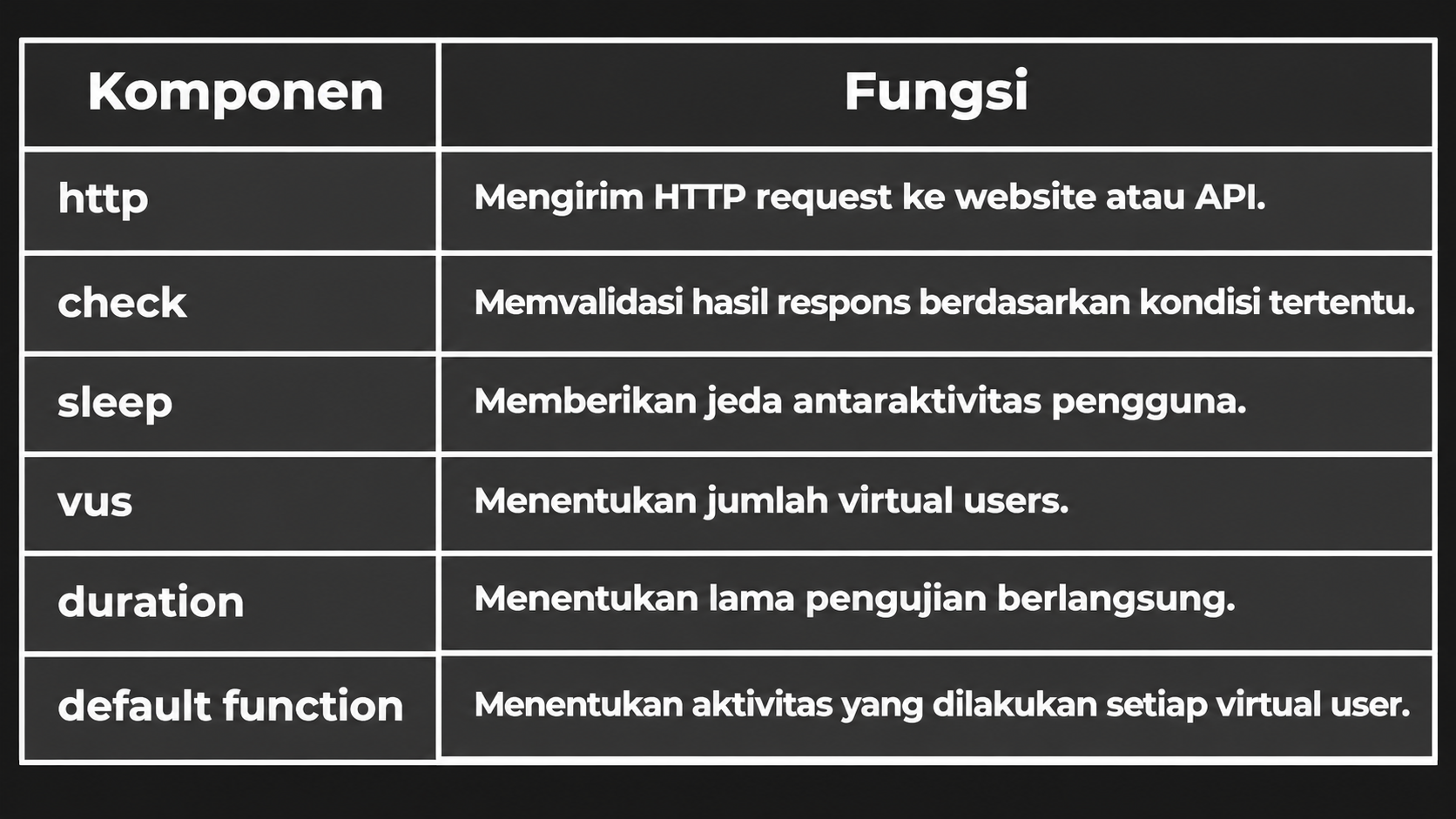
Pada contoh tersebut, k6 akan menjalankan 10 virtual users selama 30 detik. Setiap pengguna melakukan HTTP GET request ke website dan memeriksa apakah respons memiliki status code 200 serta waktu respons di bawah 500 milidetik.
Perlu dipahami bahwa check() digunakan untuk memvalidasi hasil respons, bukan secara otomatis menentukan status akhir pengujian berdasarkan kriteria performa. Untuk menentukan kelulusan pengujian, developer dapat menggunakan thresholds.
Langkah ketiga: menjalankan pengujian
Buka terminal pada direktori tempat file tersimpan, kemudian jalankan:
k6 run performance-test.js
Grafana k6 akan mulai menjalankan simulasi dan menampilkan perkembangan pengujian melalui terminal.
Catatan: Ganti https://example.com dengan URL website atau endpoint API yang memang berada dalam kendali Anda atau telah mendapatkan izin untuk diuji.
Cara Mengatur Virtual Users dan Stages untuk Simulasi Beban Pengunjung
Dua komponen penting dalam load testing menggunakan Grafana k6 adalah Virtual Users (VU) dan Stages.
Keduanya digunakan untuk mengatur bagaimana beban pengujian diberikan kepada website selama proses simulasi.
Apa itu Virtual Users (VU)?
Virtual Users adalah pengguna virtual yang menjalankan aktivitas pengujian secara bersamaan.
Setiap VU menjalankan fungsi default dalam sebuah iterasi berulang sesuai konfigurasi pengujian.
Misalnya:
- 1 VU: simulasi satu pengguna.
- 10 VUs: simulasi sepuluh pengguna virtual.
- 50 VUs: simulasi lima puluh pengguna virtual.
- 100 VUs: simulasi seratus pengguna virtual.
Namun, jumlah VU tidak selalu sama dengan jumlah request per detik. Setiap VU dapat menghasilkan beberapa request dalam satu iterasi, bergantung pada script dan durasi aktivitasnya.
Apa itu Stages?
Stages merupakan konfigurasi yang digunakan untuk menaikkan atau menurunkan jumlah virtual users secara bertahap selama pengujian.
Contohnya, sebuah website ingin diuji dengan simulasi peningkatan pengunjung dari 10 hingga 100 pengguna.
Gunakan konfigurasi berikut:
export const options = {
stages: [
{ duration: '30s', target: 10 },
{ duration: '1m', target: 50 },
{ duration: '2m', target: 100 },
{ duration: '30s', target: 0 },
],
};
Copy
Penjelasan tahapan pengujian:
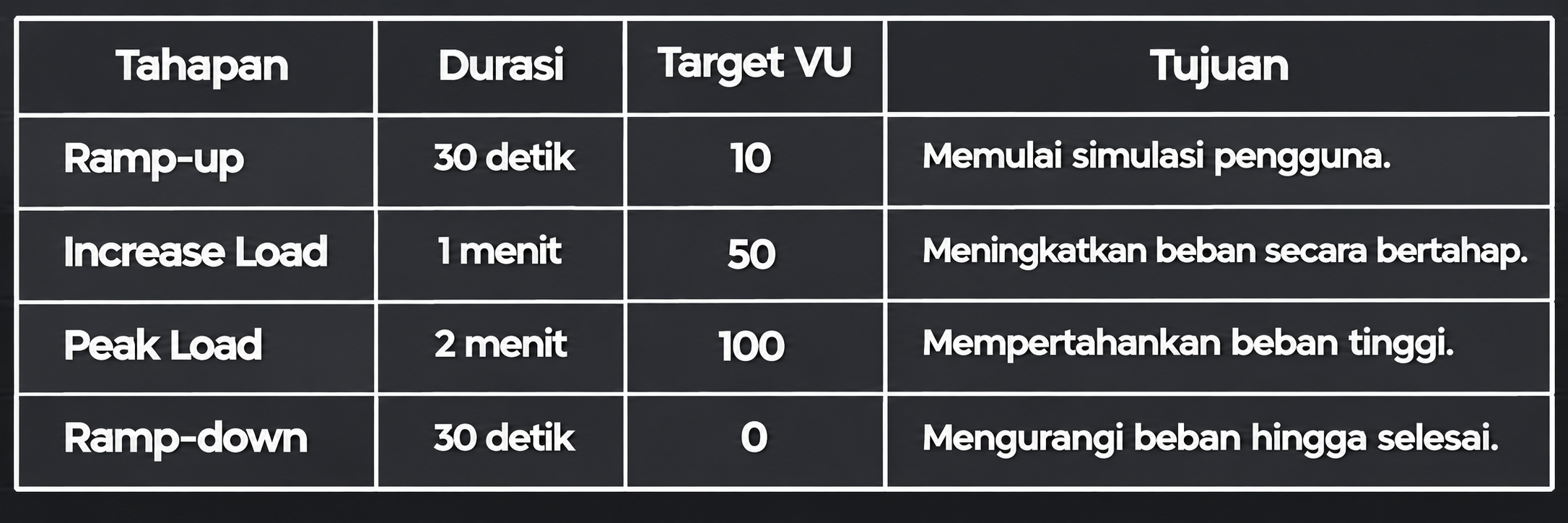
Dengan konfigurasi tersebut, k6 akan menaikkan jumlah VU secara bertahap, mempertahankan beban pada tingkat yang ditentukan, kemudian menurunkannya hingga tidak ada VU yang aktif.
Mengapa stages penting?
Jika pengujian langsung dimulai dengan 100 pengguna, developer mungkin kesulitan mengetahui pada titik mana performa website mulai mengalami penurunan.
Dengan stages, developer dapat mengamati perubahan response time, error rate, dan throughput ketika jumlah pengguna meningkat.
Metode ini sangat berguna untuk mengetahui kapasitas awal sebuah website dan mengidentifikasi titik ketika performa mulai mengalami degradasi.
Cara Menggunakan Thresholds dan Metrics untuk Menentukan Standar Performa Website
Setelah mengatur virtual users dan stages, langkah berikutnya adalah menentukan standar keberhasilan pengujian.
Dalam Grafana k6, terdapat dua konsep penting yang perlu dipahami, yaitu thresholds dan metrics.
Apa itu Thresholds?
Thresholds adalah kriteria atau batas performa yang digunakan untuk menentukan apakah hasil pengujian memenuhi standar yang telah ditetapkan.
Developer dapat menentukan batas maksimal response time, persentase request gagal, maupun kondisi tertentu dari custom metrics.
Sebagai contoh, sebuah website memiliki standar performa berikut:
- 95% request harus selesai dalam waktu kurang dari 500 milidetik.
- Persentase request gagal harus di bawah 1%.
Konfigurasi thresholds dapat ditulis seperti berikut:
export const options = {
thresholds: {
http_req_duration: [
'p(95)<500',
],
http_req_failed: [
'rate<0.01',
],
},
};
Copy
Penjelasan:
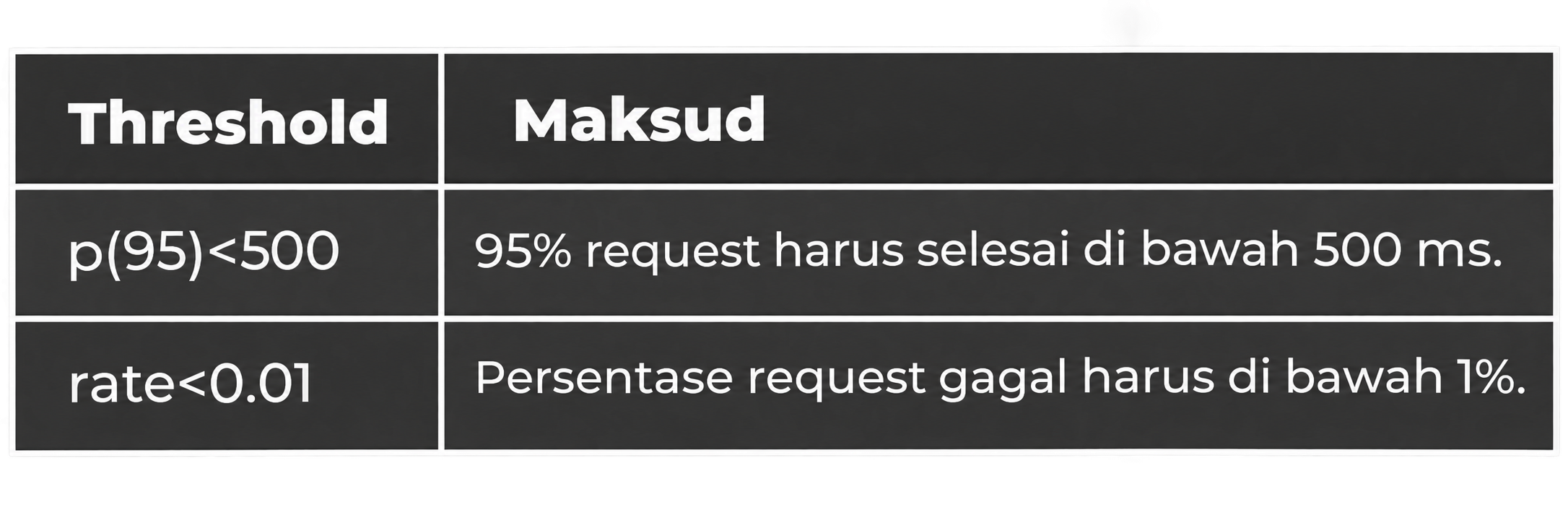 Jika salah satu threshold tidak terpenuhi, k6 akan menandai
pengujian sebagai gagal dan menghasilkan exit code non-zero.
Standar tersebut merupakan contoh target pengujian, bukan aturan universal yang wajib diterapkan pada semua website. Setiap aplikasi perlu memiliki target berdasarkan kebutuhan bisnis dan Service Level Objectives (SLO).
Apa itu Metrics?
Metrics adalah data pengukuran yang dikumpulkan selama pengujian untuk menggambarkan performa sistem.
Grafana k6 menyediakan beberapa built in metrics yang dapat digunakan untuk menganalisis hasil pengujian.
Metrics tersebut membantu developer melihat kondisi website dari berbagai perspektif, bukan hanya berdasarkan cepat atau lambatnya halaman ketika dibuka.
Sebagai contoh, website dengan response time rendah tetapi memiliki error rate tinggi belum dapat dikatakan memiliki performa yang baik.
Karena itu, analisis performa sebaiknya menggabungkan latency, error rate, throughput, dan validitas respons.
Cara Mengukur Response Time dan Error Rate pada Hasil Load Testing
Dua indikator yang sangat penting dalam performance testing adalah response time dan error rate.
Keduanya memberikan gambaran mengenai kemampuan website dalam memberikan respons dan mempertahankan keberhasilan request ketika menerima beban pengunjung.
Apa itu Response time?
Response time adalah waktu yang dibutuhkan untuk menyelesaikan sebuah request berdasarkan titik pengukuran yang digunakan.
Dalam Grafana k6, metrik http_req_duration mengukur total waktu request mulai dikirim hingga respons diterima, termasuk sending, waiting, dan receiving. Metrik ini tidak memasukkan waktu DNS lookup dan pembentukan koneksi TCP.
Contoh hasil pengujian:
http_req_duration:
avg=320ms
min=120ms
med=280ms
max=950ms
p(90)=450ms
p(95)=600ms
Copy
Cara membacanya:
- avg: rata-rata waktu respons seluruh request.
- min: waktu respons paling cepat.
- med: nilai median atau p50.
- max: waktu respons paling lambat.
- p(90): 90% request selesai dalam waktu maksimal 450 ms.
- p(95): 95% request selesai dalam waktu maksimal 600 ms.
Mengapa p95 penting?
Rata-rata response time terkadang tidak cukup untuk menggambarkan pengalaman seluruh pengguna. Sebagian besar request mungkin berlangsung cepat, tetapi sebagian kecil request mengalami perlambatan yang signifikan.
Dengan melihat p95 dan p99, developer dapat memahami kondisi latency pada bagian request yang paling lambat.
B. Error Rate
Error rate adalah persentase request yang mengalami kegagalan selama pengujian.
Dalam k6, metrik http_req_failed digunakan untuk mengukur tingkat kegagalan request berdasarkan kriteria kegagalan yang diterapkan oleh k6.
Contoh hasil:
http_req_failed:
2.50%
Copy
Artinya, sekitar 2,5% request tercatat gagal berdasarkan klasifikasi k6.
Beberapa kondisi yang dapat menyebabkan request gagal antara lain:
- Server mengalami timeout.
- Server mengembalikan HTTP 5xx.
- Koneksi ke server terputus.
- Layanan backend tidak mampu menangani beban.
- Infrastruktur mengalami keterbatasan sumber daya.
Penting untuk diketahui bahwa HTTP 4xx tidak otomatis dianggap sebagai failed request oleh metrik http_req_failed dalam semua kondisi. Apabila ingin memvalidasi status code tertentu, gunakan check() atau custom metrics sesuai kebutuhan pengujian.
C. Mengapa Response Time dan Error Rate Harus Dianalisis Bersamaan?
Perhatikan dua kondisi berikut:
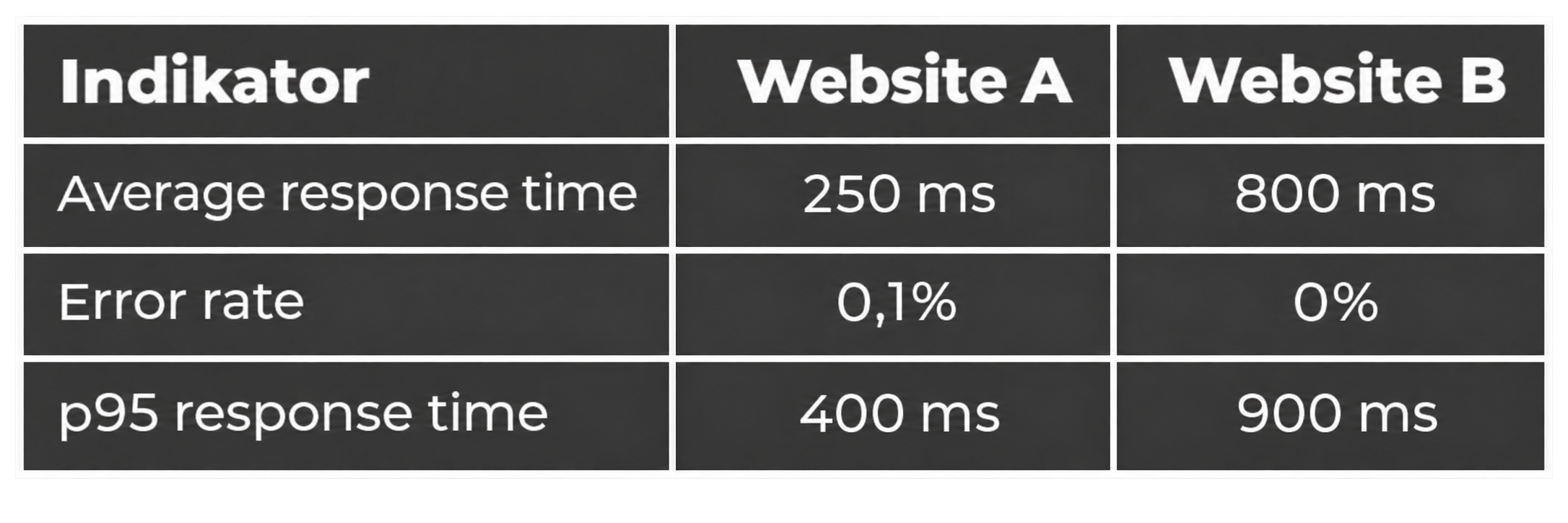
Website A memiliki respons lebih cepat, tetapi masih terdapat sebagian kecil request yang gagal.
Website B memiliki tingkat keberhasilan request yang lebih baik, tetapi waktu responsnya lebih lambat.
Kedua kondisi tersebut menunjukkan bahwa performa website tidak dapat dinilai hanya berdasarkan satu metrik.
Developer perlu menentukan prioritas optimasi berdasarkan karakteristik aplikasi, kebutuhan pengguna, dan target performa yang telah ditetapkan.
Cara Membaca Hasil Grafana k6 dan Mengevaluasi Performa Website
Setelah proses pengujian selesai, Grafana k6 akan menampilkan laporan ringkasan melalui terminal.
Laporan tersebut berisi informasi mengenai jumlah request, durasi respons, error rate, hasil checks, virtual users, serta status thresholds.
Contoh ilustrasi hasil pengujian:
✓ status code is 200✓ response time below 500ms
checks_total:1000
checks_succeeded:
98.50%
checks_failed:
1.50%
http_req_duration:
avg=280ms
med=240ms
p(90)=420ms
p(95)=480ms
http_req_failed:
0.50%
http_reqs:
1000
vus:
100
Copy
Catatan: Angka di atas merupakan contoh ilustrasi untuk membantu memahami laporan, bukan hasil pengujian website tertentu.
Bagaimana cara mengevaluasinya?
Ada beberapa hal yang perlu diperhatikan ketika membaca hasil pengujian.
1. Periksa hasil thresholds
Jika thresholds menunjukkan tanda centang, artinya kriteria performa yang telah ditentukan berhasil dipenuhi.
Sebaliknya, tanda silang menunjukkan terdapat kriteria yang tidak terpenuhi.
2. Periksa response time
Bandingkan nilai p90, p95, dan p99 dengan target performa.
Jika p95 semakin tinggi ketika jumlah VU meningkat, hal tersebut dapat menjadi indikasi bahwa sistem mulai mengalami perlambatan.
3. Periksa error rate
Pastikan persentase request gagal masih berada di bawah batas yang ditentukan.
Error rate yang meningkat secara signifikan dapat menjadi indikasi adanya masalah pada aplikasi, server, jaringan, atau layanan pendukung.
4. Periksa throughput
Gunakan http_reqs untuk melihat jumlah request yang berhasil dihasilkan selama pengujian.
Perhatikan juga rata-rata request per detik. Throughput yang tidak meningkat sebanding dengan penambahan VU dapat menjadi indikasi keterbatasan kapasitas, meskipun perlu dianalisis bersama latency dan error rate.
5. Identifikasi bottleneck
Jika hasil pengujian menunjukkan penurunan performa, developer dapat melanjutkan investigasi terhadap:
- Penggunaan CPU dan RAM server.
- Query database yang membutuhkan waktu lama.
- API yang memiliki response time tinggi.
- Proses autentikasi dan middleware.
- Konfigurasi caching.
- Kapasitas jaringan dan infrastruktur.
Perlu diingat bahwa Grafana k6 berfungsi mengukur perilaku aplikasi dari sisi pengujian. Untuk mengetahui penyebab teknis secara lebih mendalam, hasilnya sebaiknya dikombinasikan dengan monitoring infrastruktur dan application performance monitoring (APM).
Praktik yang Disarankan Setelah Pengujian
Performance testing sebaiknya dilakukan secara bertahap:
- Smoke Testing: menguji aplikasi menggunakan beban kecil untuk memastikan skenario pengujian berjalan.
- Load Testing: menguji aplikasi menggunakan beban yang merepresentasikan trafik normal hingga puncak.
- Stress Testing: meningkatkan beban untuk mengetahui batas kemampuan sistem.
- Spike Testing: menguji respons sistem ketika terjadi peningkatan trafik secara tiba-tiba.
- Soak Testing: menjalankan pengujian dalam durasi panjang untuk mengidentifikasi masalah seperti kebocoran memori atau penurunan performa secara bertahap.
Setelah menemukan masalah, lakukan optimasi dan jalankan kembali pengujian menggunakan skenario yang sama agar hasil sebelum dan sesudah optimasi dapat dibandingkan secara objektif.
Kesimpulan
Grafana k6 merupakan salah satu tools yang dapat membantu developer memahami kemampuan sebuah website dalam menangani beban pengguna secara bersamaan.
Melalui kombinasi script JavaScript, virtual users, stages, thresholds, dan metrics, developer dapat mengukur response time, error rate, throughput, serta kestabilan aplikasi dalam berbagai kondisi trafik.
Hal terpenting dalam performance testing bukan sekadar mendapatkan angka response time yang rendah, melainkan memastikan aplikasi tetap stabil, responsif, dan mampu memberikan pengalaman pengguna yang konsisten ketika jumlah pengunjung meningkat.
Dengan menjadikan load testing sebagai bagian dari proses pengembangan dan Quality Assurance, potensi masalah performa dapat ditemukan lebih awal sebelum berdampak pada pengguna di lingkungan production.
Referensi Dokumentasi Resmi:
- Grafana k6 - Getting Started: https://grafana.com/docs/k6/latest/get-started/running-k6/
- Grafana k6 - Metrics: https://grafana.com/docs/k6/latest/using-k6/metrics/
- Grafana k6 - Thresholds: https://grafana.com/docs/k6/latest/using-k6/thresholds/
- Grafana k6 - Results Output: https://grafana.com/docs/k6/latest/get-started/results-output/
- Grafana k6 - Performance Testing: https://grafana.com/docs/k6/latest/examples/get-started-with-k6/test-for-performance/
Baca Juga :
- Load Testing vs Stress Testing: Apa Bedanya dan Kapan Sistem Gagal?
- Bagaimana Merancang Arsitektur Aplikasi Web agar Mudah Dikembangkan
- Apa yang Saya Pelajari dari Membangun dan Menguji Portfolio Sendiri